

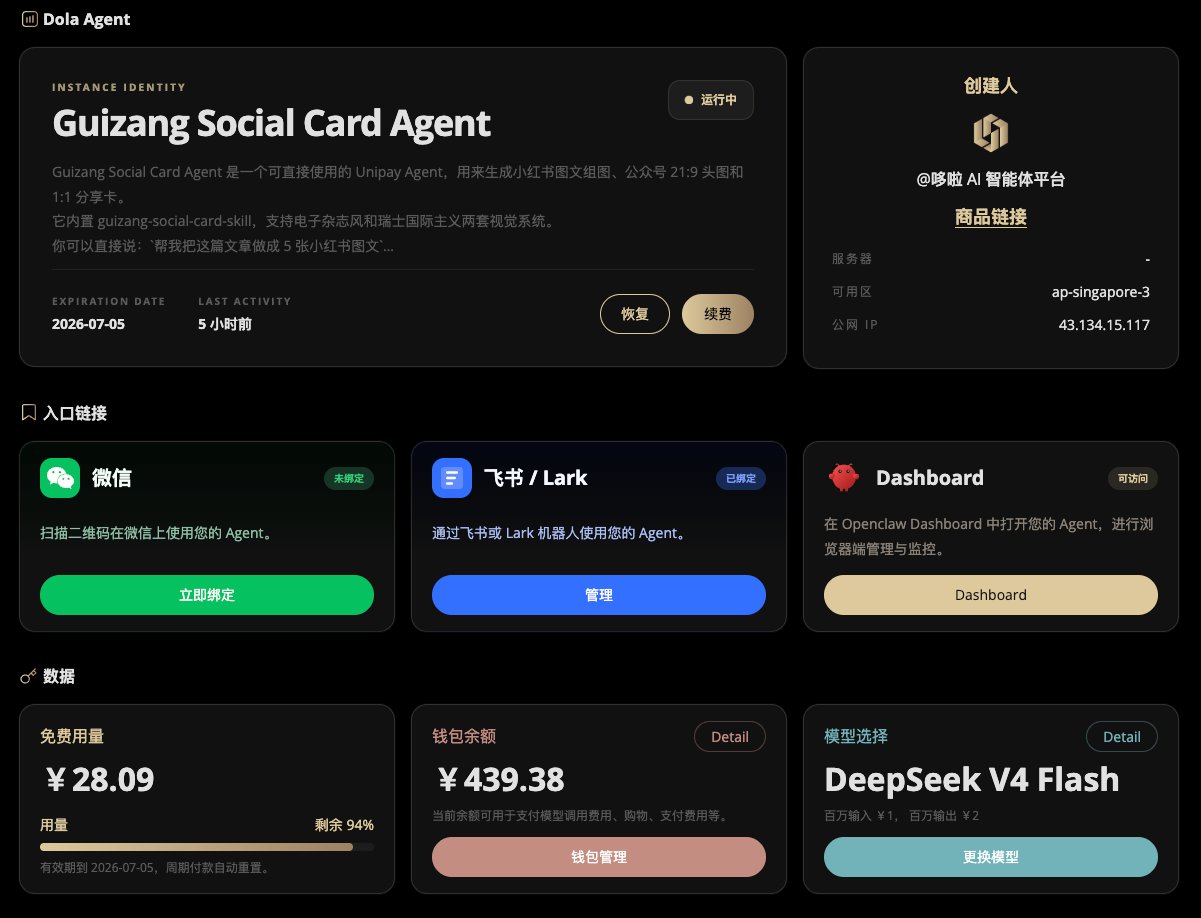
选择使用入口
不同入口适合不同场景。你可以先在 Dashboard 查看状态和配置,再把 Agent 绑定到微信、飞书 / Lark 等日常工具中,让 Agent 出现在用户已经熟悉的沟通和协作场景里。微信
适合个人用户、客户沟通和移动端场景。扫码绑定后,用户可以直接在微信里向 Agent 发送任务。
飞书 / Lark
适合团队协作、企业办公和项目流程。绑定飞书机器人后,团队可以在飞书中调用 Agent。
Dashboard
适合管理和监控。你可以查看 Agent 状态、入口绑定、用量、钱包余额和模型配置。
商品链接
适合分享和转发。通过商品链接,其他用户可以了解 Agent、购买 Agent,并进入自己的实例页。
Agent 实例页里有什么
Agent 实例页是每个已购买 Agent 的控制中心。你可以在这里确认 Agent 是否正在运行,也可以管理不同入口的连接状态。- 运行状态 — 查看 Agent 是否在线、是否可访问。
- 入口链接 — 绑定微信、飞书 / Lark,或进入 Dashboard。
- 免费用量 — 查看会员套餐提供的初始使用额度和剩余额度。
- 钱包余额 — 查看后续模型调用、购物或支付费用可用余额。
- 模型选择 — 查看当前 Agent 使用的模型,并按权限进行切换。
- 商品链接 — 回到商品页,查看商品说明或分享给其他人。
绑定微信
微信入口适合让 Agent 出现在用户最日常的沟通场景中。1
打开 Agent 实例页
在已购买的 Agent 中打开实例页,找到 入口链接 区域。
2
选择微信
点击微信卡片中的 立即绑定。系统会打开微信管理设置弹窗。
3
扫码完成授权
使用微信扫描二维码,并在手机上完成授权确认。
4
开始使用
绑定完成后,你就可以在微信中向 Agent 发送任务。二维码过期后,页面会自动刷新。
绑定飞书 / Lark
飞书 / Lark 入口适合企业团队和协作流程。它让 Agent 可以进入团队正在使用的办公工具里。1
打开绑定弹窗
在 Agent 实例页点击飞书 / Lark 卡片中的 管理。
2
选择平台
在弹窗中选择 飞书 或 Lark。不同平台对应不同的企业自建应用配置。
3
创建机器人
按页面提示进入一键创建页,创建成功后复制 App ID 和 App Secret。
4
填写绑定信息
确认账号 ID 和 Bot 名称,填写 App ID 与 App Secret。App Secret 只会提交给实例服务器,页面不会长期保存。
5
确认绑定
如果需要实例服务器同时执行
lark-cli 绑定,可以打开对应开关。确认后,Agent 就可以通过飞书 / Lark 入口使用。Dashboard 用来做什么
Dashboard 不是日常对话入口,而是 Agent 的管理入口。它适合用来查看运行状态、做浏览器端管理与监控、处理恢复和续费,以及检查用量和模型。继续了解
购买你的第一个 AI Agent
按实际流程完成选择、购买、进入实例页和入口绑定。
在 Agent 商店购买
了解如何在 Agent 商店找到合适商品,并在购买后开始使用。